


기술자료실
[NAS] Synology NAS VM(가상머신) 생성 방법 |
|---|
|
Date : 2020.08.20 10:20:43
Name : 서버몬
Hits : 7364
|
|
* 시놀로지 NAS VM(가상머신) 생성 시놀로지 NAS는 기본적으로 Virtual Machine 을 생성 및 관리 할 수 있는 어플리케이션을 제공하고 있습니다. 바로 Virtual Machine Manager라는 프로그램을 통하여 해당 기능이 가능 한데, 본 가이드에서는 VMM(이하 Virtual Machine Manager)을 사용하는 방법에 대해 알아 보겠습니다. 1. “패키지 센터” 내의 “Virtual Machine Manager”를 설치 합니다. 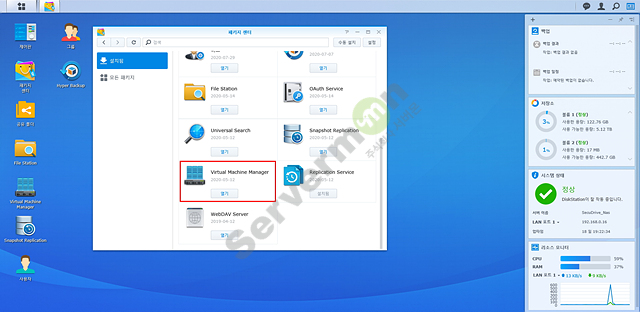 2. “생성” -> “생성” 을 선택해서 VM(가상머신)을 생성 합니다. 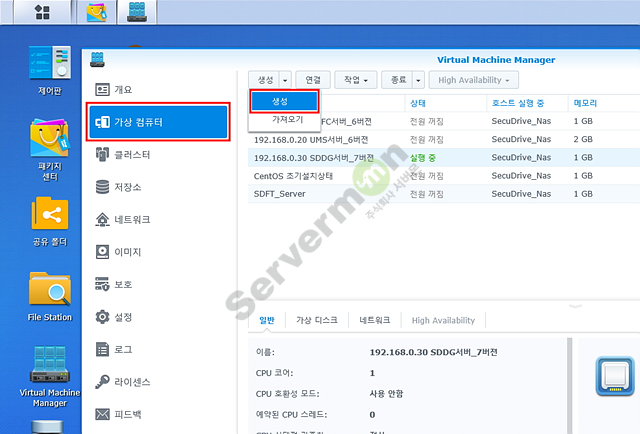 3. 설치 할 가상머신의 OS 종류를 선택 한 후 “다음”을 클릭 합니다.  4. 가상머신이 저장될 저장소를 선택 후 “다음”을 클릭 합니다. 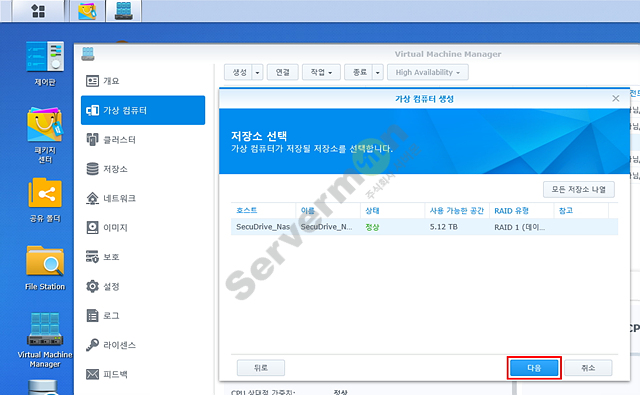 5. 가상컴퓨터의 이름과 사양들을 선택한 후 “다음”을 클릭 합니다. 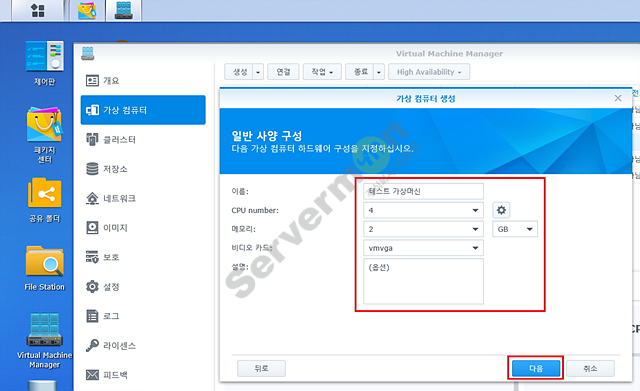 6. 가상디스크에서 사용 할 디스크 크기를 입력 한 후 “다음”을 클릭 합니다. 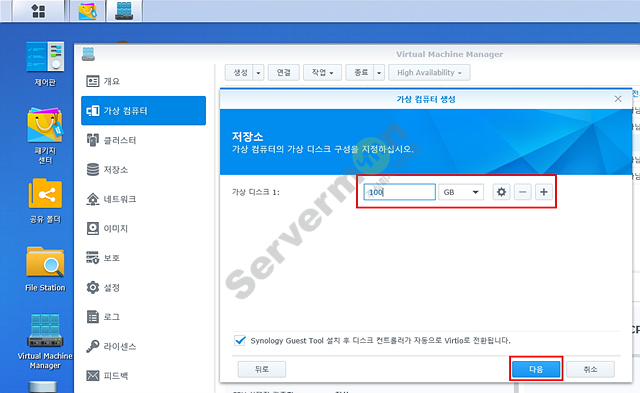 7. 가상컴퓨터가 사용 할 가상 네트워크 카드를 선택 한 후 “다음”을 클릭 합니다. (가상네트워크 카드는 미리 생성되어 있어야 합니다.) 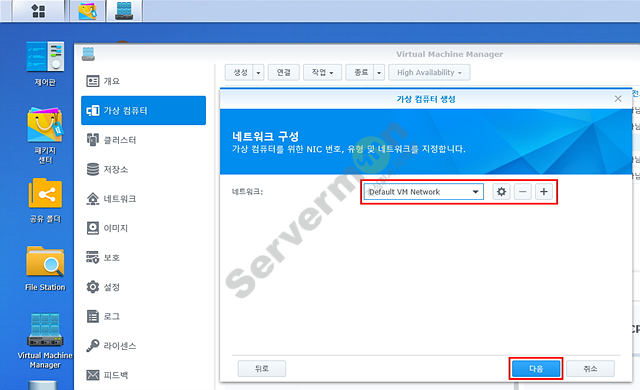 8. 부팅에 사용 할 ISO 파일을 선택하기 위해 “찾아보기”를 클릭 합니다.  9. 이미지를 선택한 후 “선택”을 클릭 합니다.  10. 나머지 옵션들을 선택 한 후 “다음”을 클릭 합니다. (대부분 기본 값으로 두시면 됩니다.) 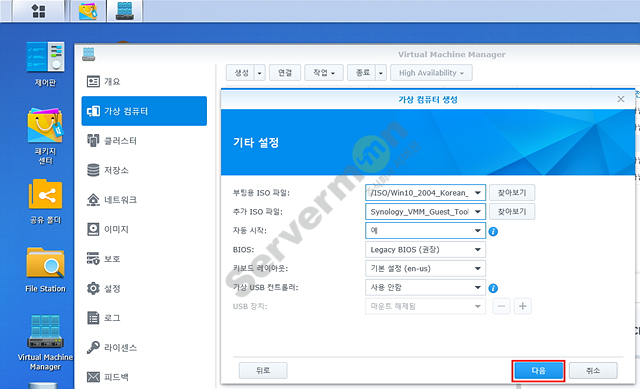 11. 가상 컴퓨터를 켜거나 끌때 사용할 계정을 선택한 후 “다음”을 클릭 합니다.  12. 지금까지 진행한 설정을 최종 확인 할 수 있으며, “적용”을 클릭 하면 가상 컴퓨터 생성을 시작 합니다.  13. 가상 컴퓨터가 “준비중”으로 표시 되며 생성 준비를 하고 있는 것을 볼 수 있습니다. 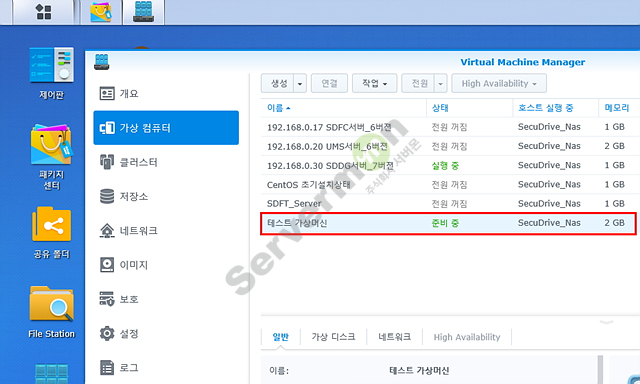 14. 가상 컴퓨터가 “실행 중”으로 표시 되면 “연결”을 눌러서 가상 콘솔 화면을 볼 수 있습니다. 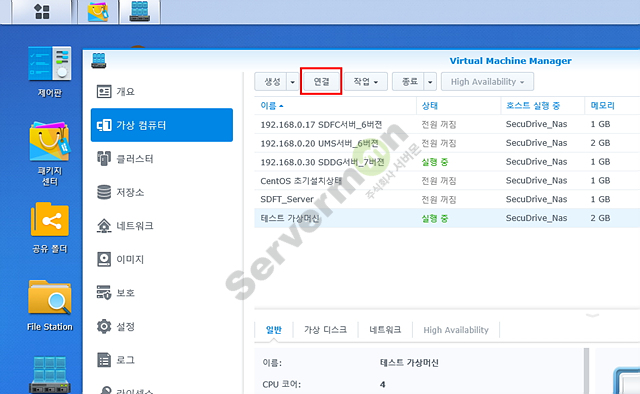 15. 가상 컴퓨터가 실행되는 화면이 나오게 됩니다. 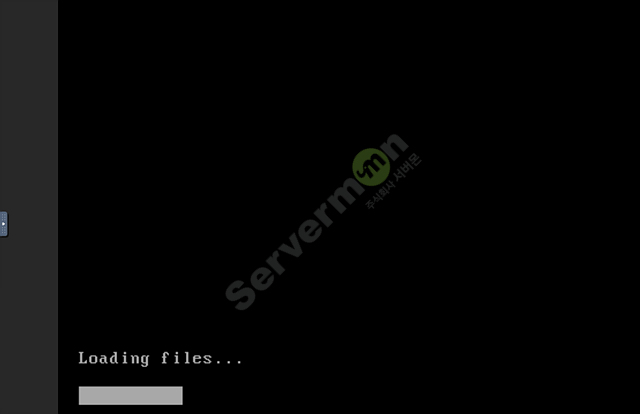 16. OS 설치화면이 나오며, 이후 OS 설치를 진행 하면 됩니다  HPE, 레노버, 델 서버, 워크스테이션, 기업용 노트북 등 IT 제품은 서버몬에서 견적받아보세요~ 제품에 대한 상담을 희망하시면, 02-2026-5062 or sales@servermon.co.kr로 문의 주세요. 서버몬에서 운영하는 IT 쇼핑몰을 구경하시려면, 하단의 로고를 클릭해주세요.  |
CONTENT |
NAME |
DATE |
HITS |
|---|---|---|---|

|
2020.08.20 |
7364 |

